Outlook ändra till nya mailserver webmail2.
OBS! Detta gäller bara efter ni fått uppgifter att ni ska/kan köra med den nya servern. Meddela oss efter att det fungerar att ni kör på den nya servern så att vi kan styra över eposten till rätt server.
Nedanstående artikel beskriver hur du går tillväga för att ändra din e-post i Outlook 2007 och senare.
ändra POP3-konto
Stäng ner Outlook om den är igång.
Skriv kontrollpanelen ner i sökfältet längst ner på skärmen. Skriv Outlook i kontrollpanelens sökfält
Klicka på ikonen Mail (Microsoft Outlook)
Välj E-postkonton
Välj Nytt.., Kontotyp E-postkonto / Nästa
Kryss i Manuell konfigurering eller ytterligare servertyper
Nästa
Välj POP eller IMAP och Nästa
Ange begärda uppgifter. Användarnamn är samma som din e-postadress. ändra Server för inkommande och utgående e-post.
Fyll i din epostadress servernamn webmail2.microbus.se och
Välj Fler inställningar
Klicka på fliken Utgående server. Bocka för Den utgående servern (SMTP) kräver autentisering.
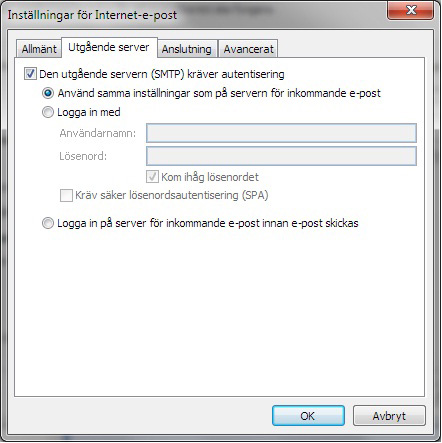
Klicka på fliken Avancerat. ändra Utgående server (SMTP) från 25 till 587. Klicka sedan på OK.

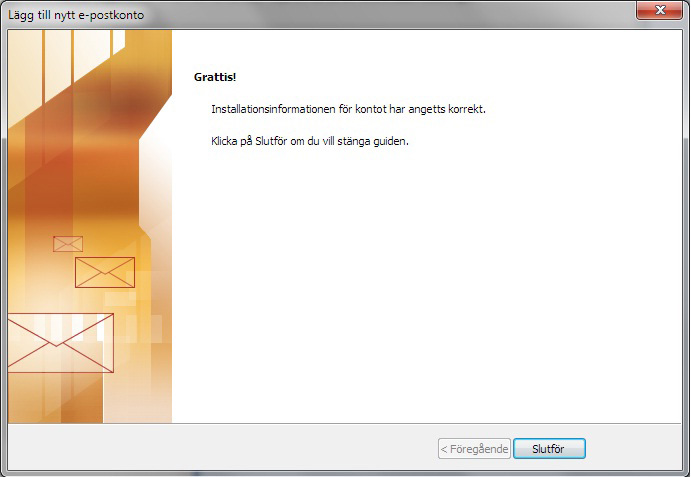
Klicka på Nästa och sedan Slutför. Ditt konto är nu färdigkonfigurerat för användning.